はじめに
本日2026年2月11日に、Obsidian CLIがCatalystメンバー向けに公開された。なんとObsidianがターミナルで操作できるようになる。まだベータ版ではあるが、少し触ってみた。
使い方
設定で有効化してターミナルでobsidianと打つと起動する。
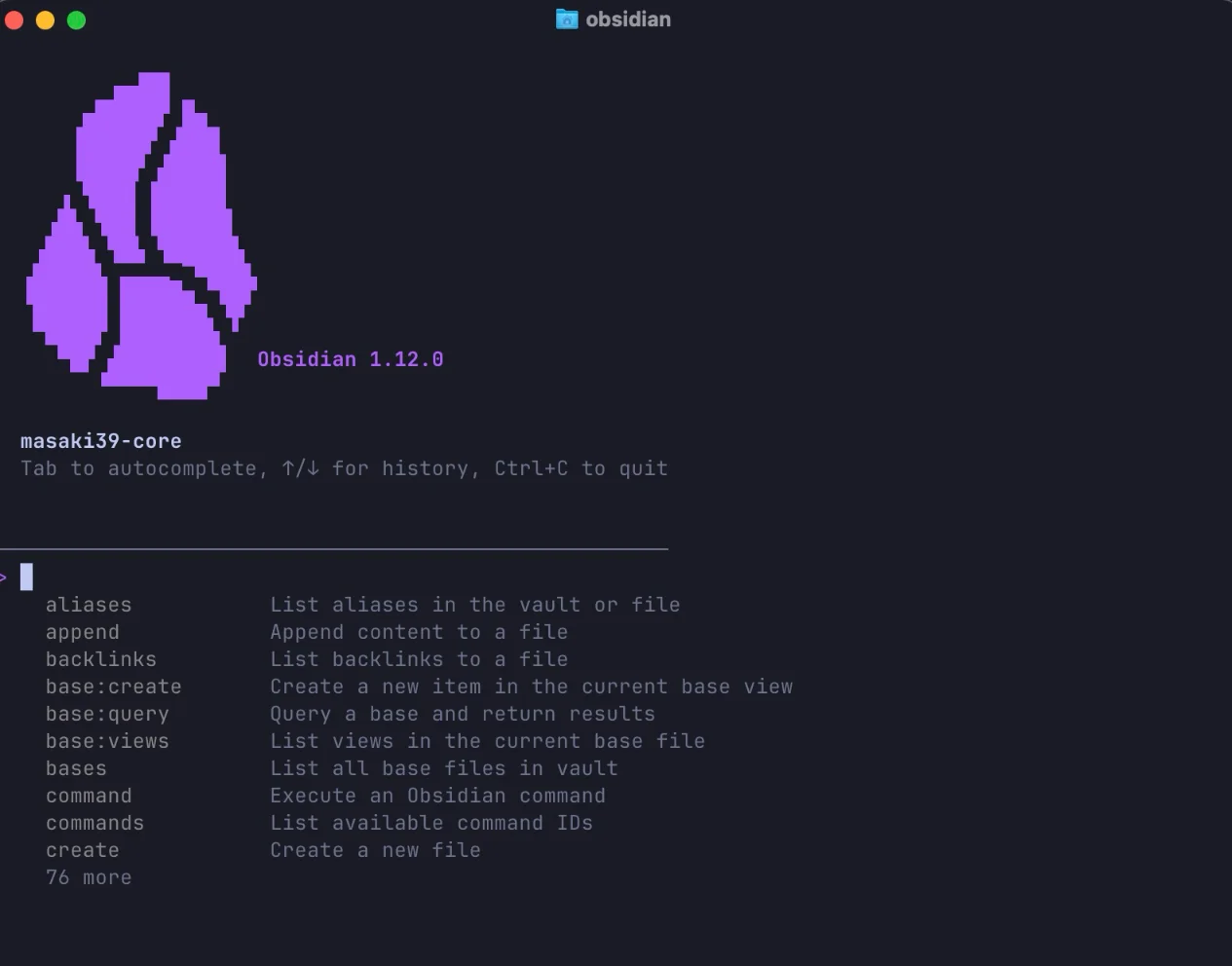
起動するといってもobsidianコマンドが打ちやすくなるだけで、ターミナルで直接obsidian <command> [options]と打つのと特に変わりはない。
LLM連携
今までObsidianとLLMを連携するにはMCPサーバーを介する必要があったのだが、
Run `obsidian file && obsidian read` to get the active file from Obsidian.
のようにプロンプトに書いておくだけでLLMが現在のアクティブファイルを確認できるようになる。obsidian daily:readだとデイリーノートを確認できるし、tasks dailyでデイリーノートのタスクを確認できる。可能性は無限大だ。
スラッシュコマンドにする
Claude Codeのスラッシュコマンドにする。
~/.claude/commandsにobsidian_read.mdを作成する。
---
description: Read Obsidian active file
---
# Metadata
!`obsidian file`
# Content
!`obsidian read`
~/.claude/settings.jsonにobsidian readコマンドへの権限を付与する
{
  "permissions": {
    "allow": [
      "Bash(obsidian file)",
      "Bash(obsidian read)"
    ],
    "ask": [],
    "deny": []
  }
}
すると
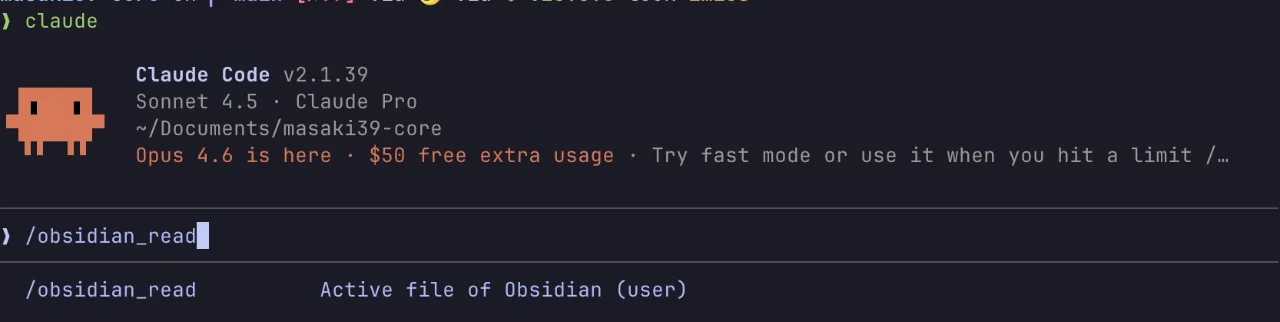
手動でもObsidianのアクティブファイルがClaude Codeに渡せるようになる。
シェルスクリプト
obsidian command id=<command-id>でコマンドが実行できるので、シェルスクリプトでも実行できる。Raycastで実行する用のシェルスクリプトを作ってみる。
#!/bin/bash

# Required parameters:
# @raycast.schemaVersion 1
# @raycast.title Obsidian Leader Command
# @raycast.mode compact

# Optional parameters:
# @raycast.icon 🤖

# Documentation:
# @raycast.author masaki39
# @raycast.authorURL https://github.com/masaki39

/Applications/Obsidian.app/Contents/MacOS/obsidian command id=<command-id>
パスは環境によって異なる。

これをRaycastから実行する。
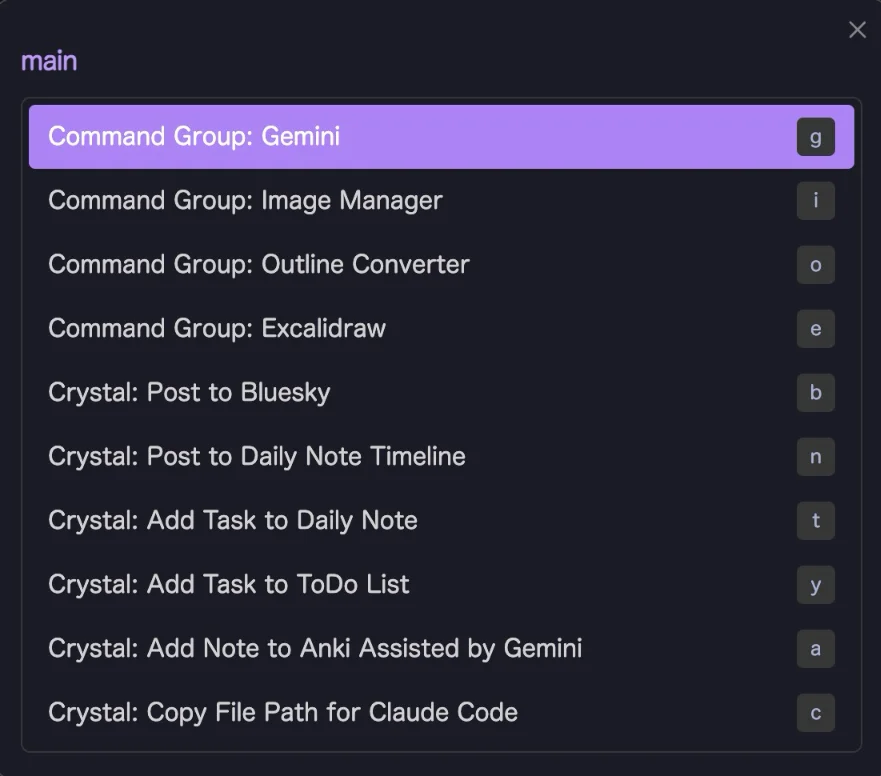
Obsidian内部でコマンドが実行された(コマンド例は自作プラグインのもの)。
バックグラウンドで実行されるようなので、Obsidian画面に移動したい場合はURIスキームの方が良いかもしれない。
今後、コミュニティプラグインのコマンドへの引数の追加が期待される。
Basesの連携強化
恐らくkepano氏がやりたかったのはこれだろう。
obsidian base:query file="General.base"
のように、baseのファイル名を指定したりすると、内部がjson形式で出力できる。これが何を意味するかというと、これまではObsidian内でのみ使用可能だったBasesのデータベースが外部に出力して使用可能になるということだ。Basesのローカルデータベースとしての役割が強化されることになる。
使用可能なコマンド
obsidian helpで確認できる。既にものすごく多い。今後もっと増えるのだろう。
ファイル・フォルダ操作
コマンド 説明 create [name=<name>] [path=<path>] [content=<text>] [template=<name>] [overwrite] [silent] [newtab]新しいファイルを作成 read [file=<name>] [path=<path>]ファイルの内容を読み取り open [file=<name>] [path=<path>] [newtab]ファイルを開く delete [file=<name>] [path=<path>] [permanent]ファイルを削除 move [file=<name>] [path=<path>] to=<path>ファイルの移動または名前変更 file [file=<name>] [path=<path>]ファイル情報を表示 files [folder=<path>] [ext=<extension>] [total]Vault内のファイル一覧 folder path=<path> [info=files|folders|size]フォルダ情報を表示 folders [folder=<path>] [total]Vault内のフォルダ一覧 append [file=<name>] [path=<path>] content=<text> [inline]ファイルの末尾にコンテンツを追加 prepend [file=<name>] [path=<path>] content=<text> [inline]ファイルの先頭にコンテンツを追加
デイリーノート
コマンド 説明 daily [paneType=tab|split|window] [silent]デイリーノートを開く daily:readデイリーノートの内容を読み取り daily:append content=<text> [inline] [silent] [paneType=tab|split|window]デイリーノートの末尾にコンテンツを追加 daily:prepend content=<text> [inline] [silent] [paneType=tab|split|window]デイリーノートの先頭にコンテンツを追加
リンク・参照
コマンド 説明 backlinks [file=<name>] [path=<path>] [counts] [total]ファイルへのバックリンク一覧 orphans [total] [all]被リンクのないファイル一覧 deadends [total] [all]発リンクのないファイル一覧 unresolved [total] [counts] [verbose]Vault内の未解決リンク一覧
タグ・エイリアス
コマンド 説明 tags [all] [file=<name>] [path=<path>] [total] [counts] [sort=count]Vaultまたはファイルのタグ一覧 tag name=<tag> [total] [verbose]タグ情報を取得 aliases [all] [file=<name>] [path=<path>] [total] [verbose]Vaultまたはファイルのエイリアス一覧
プロパティ
コマンド 説明 properties [all] [file=<name>] [path=<path>] [name=<name>] [total] [sort=count] [counts] [format=yaml|tsv]Vaultまたはファイルのプロパティ一覧 property:read name=<name> [file=<name>] [path=<path>]ファイルからプロパティ値を読み取り property:set name=<name> value=<value> [type=text|list|number|checkbox|date|datetime] [file=<name>] [path=<path>]ファイルにプロパティを設定 property:remove name=<name> [file=<name>] [path=<path>]ファイルからプロパティを削除
タスク管理
コマンド 説明 tasks [all] [daily] [file=<name>] [path=<path>] [total] [done] [todo] [status="<char>"] [verbose]Vaultまたはファイルのタスク一覧 task [ref=<path:line>] [file=<name>] [path=<path>] [line=<n>] [toggle] [done] [todo] [daily] [status="<char>"]タスクの表示または更新
Base(データベース)
コマンド 説明 basesVault内の全Baseファイル一覧 base:views現在のBaseファイル内のビュー一覧 base:query [file=<name>] [path=<path>] [view=<name>] [format=json|csv|tsv|md|paths]Baseをクエリして結果を返す base:create [name=<name>] [content=<text>] [silent] [newtab]現在のBaseビューに新しいアイテムを作成
履歴・バージョン管理
コマンド 説明 history [file=<name>] [path=<path>]ファイルの履歴バージョン一覧 history:list履歴のあるファイル一覧 history:read [file=<name>] [path=<path>] [version=<n>]ファイル履歴バージョンを読み取り history:restore [file=<name>] [path=<path>] version=<n>ファイル履歴バージョンを復元 history:open [file=<name>] [path=<path>]ファイルリカバリを開く diff [file=<name>] [path=<path>] [from=<n>] [to=<n>] [filter=local|sync]ローカル/同期バージョンの一覧または差分表示
プラグイン
コマンド 説明 plugins [filter=core|community] [versions]インストール済みプラグイン一覧 plugins:enabled [filter=core|community] [versions]有効化されているプラグイン一覧 plugins:restrict [on] [off]制限モードの切り替えまたは確認 plugin id=<plugin-id>プラグイン情報を取得 plugin:enable id=<id> [filter=core|community]プラグインを有効化 plugin:disable id=<id> [filter=core|community]プラグインを無効化 plugin:install id=<id> [enable]コミュニティプラグインをインストール plugin:uninstall id=<id>コミュニティプラグインをアンインストール plugin:reload id=<id>プラグインをリロード(開発者向け)
テーマ
コマンド 説明 themes [versions]インストール済みテーマ一覧 theme [name=<name>]アクティブなテーマを表示または情報取得 theme:set name=<name>アクティブなテーマを設定 theme:install name=<name> [enable]コミュニティテーマをインストール theme:uninstall name=<name>テーマをアンインストール
CSSスニペット
コマンド 説明 snippetsインストール済みCSSスニペット一覧 snippets:enabled有効化されているCSSスニペット一覧 snippet:enable name=<name>CSSスニペットを有効化 snippet:disable name=<name>CSSスニペットを無効化
ワークスペース・UI
コマンド 説明 workspace [ids]ワークスペースツリーを表示 tabs [ids]開いているタブ一覧 tab:open [group=<id>] [file=<path>] [view=<type>]新しいタブを開く recents [total]最近開いたファイル一覧 random [folder=<path>] [newtab] [silent]ランダムなノートを開く random:read [folder=<path>]ランダムなノートを読み取り
コマンド・ホットキー
コマンド 説明 commands [filter=<prefix>]利用可能なコマンドID一覧 command id=<command-id>Obsidianコマンドを実行 hotkeys [total] [all] [verbose]ホットキー一覧 hotkey id=<command-id> [verbose]コマンドのホットキーを取得
Vault管理
コマンド 説明 vault [info=name|path|files|folders|size]Vault情報を表示 vaults [total] [verbose]既知のVault一覧 reloadVaultをリロード restartアプリを再起動 versionObsidianバージョンを表示
その他
コマンド 説明 help利用可能な全コマンドの一覧を表示 web url=<url> [newtab]WebビューアーでURLを開く [!note]- 開発者向けコマンド
コマンド 説明 devtoolsElectron開発ツールを切り替え eval code=<javascript>JavaScriptを実行して結果を返す dev:debug [on] [off]Chrome DevTools Protocolデバッガーのアタッチ/デタッチ dev:cdp method=<CDP.method> [params=<json>]Chrome DevTools Protocolコマンドを実行 dev:console [clear] [limit=<n>] [level=log|warn|error|info|debug]キャプチャされたコンソールメッセージを表示 dev:errors [clear]キャプチャされたエラーを表示 dev:css selector=<css> [prop=<name>]ソースロケーション付きでCSSを検査 dev:dom selector=<css> [total] [text] [inner] [all] [attr=<name>] [css=<prop>]DOM要素をクエリ dev:mobile [on] [off]モバイルエミュレーションを切り替え dev:screenshot [path=<filename>]スクリーンショットを撮影
おわりに
Obsidian CLIの登場により、Obsidianはエディタの枠を超えてシステム全体に統合可能なツールへと進化した(?)。まだベータ版なので、今後に期待したい。